Poczta
 Centrum Klienta
 Powrót
Jak poprawić bezpieczeństwo panelu wp-admin? Praktyczny poradnik WordPressa
Panel administracyjny WordPress pod adresem /wp-admin to brama do Twojej witryny i dokładnie to samo wiedzą hakerzy. Ataki brute-force na formularz logowania, próby przejęcia konta administratora czy skanowanie luk w zabezpieczeniach to codzienność każdej strony opartej na WordPress, niezależnie od jej wielkości i ruchu.
Dobra wiadomość: większości ataków można skutecznie zapobiec kilkoma prostymi działaniami. Ten poradnik przeprowadzi Cię przez najważniejsze z nich. Od zmian w ustawieniach WordPress, przez konfigurację serwera, po dobre praktyki codziennej pracy.
Dlaczego wp-admin jest tak często atakowany?
WordPress napędza ponad 40% wszystkich stron internetowych na świecie. Oznacza to, że boty skanujące sieć w poszukiwaniu podatności mogą trafiać pod znane adresy (/wp-admin, /wp-login.php) na milionach domen, bez wiedzy o tym, kto jest właścicielem konkretnej witryny. To atak na skalę, nie na cel.
Każda niezabezpieczona strona WordPress to potencjalny wektor ataku: do rozsyłania spamu, hostowania złośliwego oprogramowania lub kopania kryptowalut. Właśnie dlatego bezpieczeństwo wp-admin nie jest kwestią „czy moja strona jest wystarczająco ważna", jest kwestią podstawowej higieny technicznej.
Zmień domyślną nazwę użytkownika administratora
Domyślna nazwa użytkownika „admin" to pierwszy ciąg znaków, który sprawdza każdy atak brute-force. Jeśli Twoje konto administratora ma tę nazwę, połowa pracy jest już za atakującym. Zna login, musi tylko odgadnąć hasło.
WordPress nie pozwala zmienić nazwy użytkownika z poziomu panelu, ale możesz to zrobić przez phpMyAdmin (tabela wp_users, pole user_login) lub tworząc nowe konto administratora z inną nazwą i usuwając stare. Wybierz nazwę, która nie jest Twoim imieniem, pseudonimem ani nazwą domeny.
Używaj silnych, unikalnych haseł i uwierzytelniania dwuskładnikowego
Hasło do panelu WordPress powinno mieć co najmniej 16 znaków i zawierać losową kombinację liter, cyfr i symboli. Menedżery haseł generują i przechowują takie hasła, nie musisz ich pamiętać.
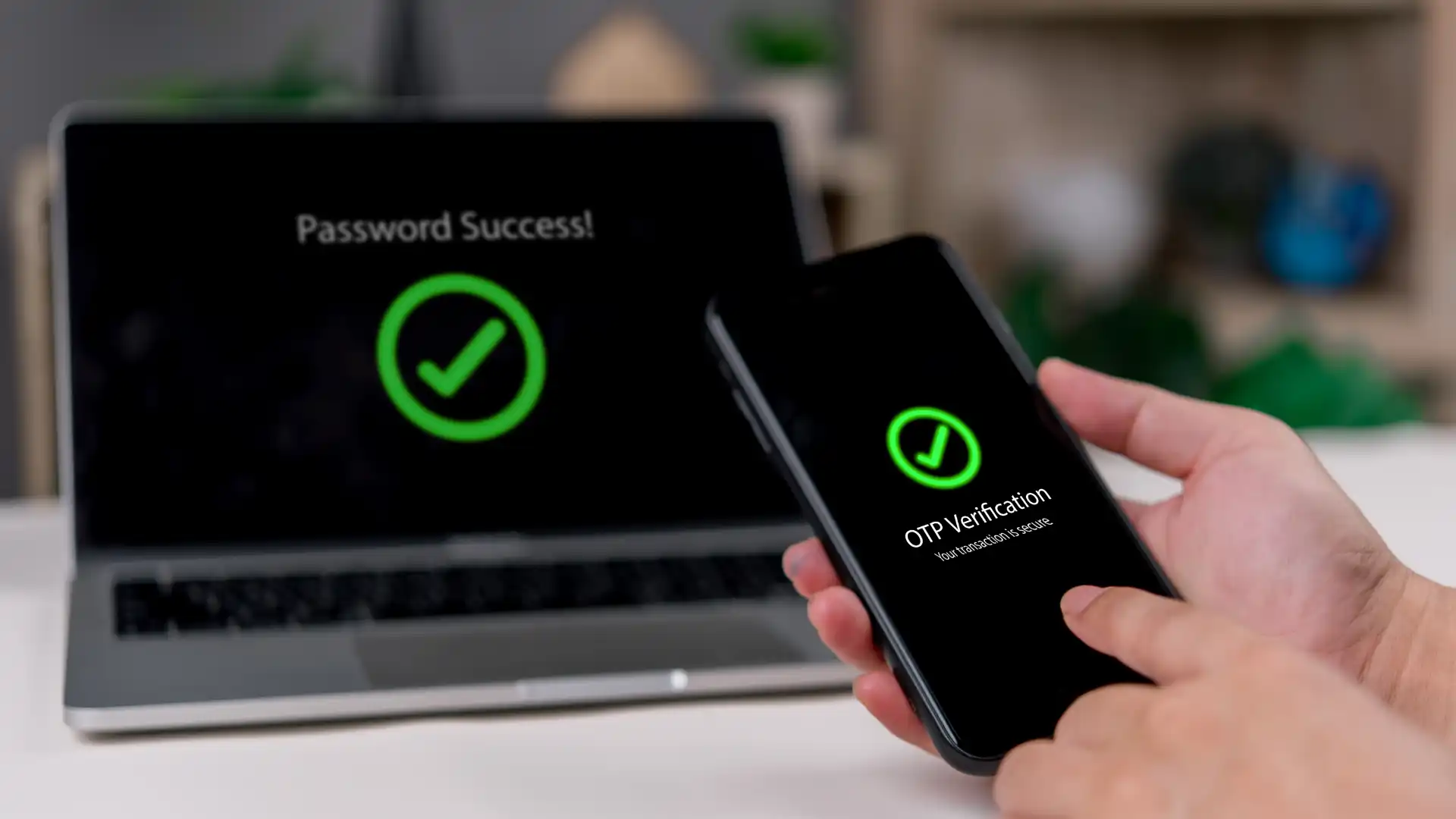
Uwierzytelnianie dwuskładnikowe (2FA) dodaje drugą warstwę ochrony: nawet jeśli ktoś pozna Twoje hasło, nie zaloguje się bez jednorazowego kodu z aplikacji (Google Authenticator, Authy). Wtyczki takie jak WP 2FA lub Two Factor implementują tę funkcję w kilka minut.
Jeśli korzystasz z firmowej poczty e-mail powiązanej z kontem WordPress, zadbaj też o jej bezpieczeństwo. Profesjonalna poczta biznesowa z obsługą SPF, DKIM i DMARC znacząco utrudnia phishing i przejęcie konta przez reset hasła.
Ogranicz dostęp do wp-admin po adresie IP
Jeśli zarządzasz stroną z jednego lub kilku stałych adresów IP (biuro, dom), możesz zablokować dostęp do /wp-admin dla całej reszty świata. Dodaj do pliku .htaccess (w katalogu wp-admin/) następujące reguły:
Order Deny,Allow
Deny from All
Allow from TWÓJ.ADRES.IP
Dla wielu adresów IP dodaj kolejne linie Allow from. To jedna z najskuteczniejszych metod ochrony. Atakujący nie może nawet załadować strony logowania, jeśli jego adres IP nie znajduje się na liście dozwolonych.
Zmień domyślny adres strony logowania
Przeniesienie strony logowania z domyślnego /wp-login.php na niestandardowy adres (np. /moje-konto) eliminuje znaczną część automatycznych ataków, boty nie wiedzą, gdzie szukać formularza. Wtyczki takie jak WPS Hide Login czy Solid Security realizują tę zmianę bez edycji plików.
To rozwiązanie nie zastępuje silnego hasła ani 2FA, ale skutecznie redukuje szum w logach serwera i odciąża serwer od obsługi niepotrzebnych żądań.
Włącz HTTPS i aktualny certyfikat SSL
Logowanie przez niezabezpieczone połączenie HTTP oznacza, że hasło jest przesyłane otwartym tekstem — do przechwycenia przez każdego w tej samej sieci. Aktywny certyfikat SSL i wymuszenie HTTPS to absolutne minimum dla każdego panelu administracyjnego.
Jeśli nie masz jeszcze certyfikatu SSL lub chcesz sprawdzić, czy jest poprawnie skonfigurowany, sprawdź nasz poradnik o certyfikacie SSL dla WordPress. Poprawna konfiguracja SSL obejmuje nie tylko certyfikat, ale też przekierowanie HTTP→HTTPS i aktualizację adresów URL w ustawieniach WordPress.
Ogranicz liczbę prób logowania
Domyślnie WordPress nie limituje liczby nieudanych prób logowania co oznacza, że bot może próbować tysięcy kombinacji haseł bez żadnej blokady. Wtyczki takie jak Limit Login Attempts Reloaded lub Solid Security blokują adres IP po określonej liczbie błędnych prób (np. 5 w ciągu 10 minut).
To prosta zmiana, która dramatycznie zmniejsza skuteczność ataków brute-force. Warto też włączyć powiadomienia e-mail o zablokowanych adresach IP dają wgląd w to, kto próbuje się dostać do Twojego panelu.
Ochrona panelu administratora przed botami w WordPress chroni zarówno stronę logowania, jak i sekcję komentarzy.
Zadbaj o aktualizacje i kopie zapasowe
Większość udanych włamań do WordPress wykorzystuje znane luki w nieaktualizowanych wtyczkach, motywach lub rdzeniu systemu. Regularne aktualizacje lub aktualizacje automatyczne dla poprawek bezpieczeństwa, to jeden z najważniejszych elementów ochrony.
Przed każdą aktualizacją wykonaj kopię zapasową. Najlepiej, gdy dzieje się to automatycznie — hosting z automatycznymi kopiami zapasowymi daje pewność, że możesz przywrócić działającą wersję strony nawet po nieudanej aktualizacji lub udanym ataku.
Wybierz hosting z wbudowanymi zabezpieczeniami
Wiele zagrożeń można zneutralizować już na poziomie serwera, zanim żądanie dotrze do WordPress. Zapora aplikacyjna (WAF), ochrona przed atakami DDoS, izolacja kont i automatyczne skanowanie złośliwego oprogramowania to funkcje, które powinien oferować każdy dobry bezpieczny hosting.
Jeśli Twój obecny dostawca nie oferuje takich zabezpieczeń, warto rozważyć migrację oraz profesjonalną opiekę WordPress. Obejmuje ona audyt bezpieczeństwa, jak i bieżące monitorowanie zagrożeń, dzięki czemu nie musisz zajmować się tym samodzielnie.
Podsumowanie — hierarchia działań
Nie musisz wdrażać wszystkich powyższych metod naraz. Zacznij od najważniejszych:
- Zmień nazwę użytkownika z „admin" na unikalną.
- Włącz silne hasło i uwierzytelnianie dwuskładnikowe.
- Upewnij się, że HTTPS jest aktywny i poprawnie skonfigurowany.
- Ogranicz liczbę prób logowania.
- Włącz automatyczne aktualizacje i kopie zapasowe.
Każdy kolejny krok zmiana adresu logowania, ograniczenie dostępu po IP, migracja na hosting WordPress z wbudowaną ochroną, buduje kolejną warstwę zabezpieczeń. Bezpieczeństwo to nie jednorazowa akcja, ale ciągły proces.


 Umów się na rozmowę