Poczta
 Centrum Klienta
 Powrót
Rocket.Chat na VPS – jak stworzyć własny firmowy komunikator zamiast Slacka?

Firmowa komunikacja już dawno przestała opierać się wyłącznie na wiadomościach e-mail. Obecnie zespoły korzystają z komunikatorów, które umożliwiają szybkie rozmowy, tworzenie kanałów tematycznych, udostępnianie plików oraz sprawną współpracę między działami. Jednym z najpopularniejszych rozwiązań jest Slack, jednak dla wielu firm jego model działania, koszty oraz przechowywanie danych w zewnętrznej chmurze stają się istotnymi ograniczeniami. Alternatywą jest Rocket.Chat, komunikator typu open source, który możesz zainstalować na własnym serwerze VPS. To rozwiązanie szczególnie interesujące dla organizacji, które stawiają na prywatność, bezpieczeństwo i niezależność od zewnętrznych dostawców usług.
W tym artykule pokażemy, czym jest Rocket.Chat, jakie oferuje możliwości oraz jak w prosty sposób uruchomić go na serwerze VPS z wykorzystaniem Dockera. Dowiesz się również, kiedy własny komunikator będzie lepszym wyborem niż korzystanie z usług dostępnych w chmurze.
Dlaczego firmy szukają alternatywy dla Slacka?
Slack od lat jest jednym z najpopularniejszych narzędzi do komunikacji zespołowej. Oferuje intuicyjny interfejs, możliwość tworzenia kanałów tematycznych, prowadzenia rozmów prywatnych oraz integrację z wieloma aplikacjami biznesowymi. Dla wielu organizacji jest naturalnym wyborem na początku rozwoju firmy. Z czasem jednak pojawiają się kwestie związane z kosztami, prywatnością danych oraz potrzebą większej kontroli nad wykorzystywanym oprogramowaniem.
Ograniczenia darmowej wersji Slacka
Bezpłatny plan Slacka pozwala rozpocząć pracę bez ponoszenia kosztów, jednak wraz z rozwojem firmy jego ograniczenia szybko stają się zauważalne. W darmowej wersji dostępna jest jedynie historia wiadomości i plików z ostatnich 90 dni. Starsze konwersacje oraz udostępnione materiały są ukrywane i nie można ich przeszukiwać, co może utrudniać powrót do wcześniejszych ustaleń. Dodatkowo Slack pozwala na podłączenie maksymalnie 10 zewnętrznych integracji, co przy większej liczbie wykorzystywanych narzędzi może okazać się niewystarczające. Ograniczone są również możliwości komunikacji głosowej i wideo – w darmowym planie dostępne są wyłącznie rozmowy 1 na 1, bez możliwości prowadzenia grupowych spotkań bezpośrednio w aplikacji. Kolejnym limitem jest przestrzeń na pliki. Cała organizacja ma do dyspozycji 5 GB współdzielonego miejsca, dlatego przy częstym udostępnianiu dokumentów, grafik czy materiałów multimedialnych limit może zostać szybko wykorzystany.
Dla małych zespołów takie ograniczenia często nie stanowią problemu. Jednak wraz ze wzrostem liczby pracowników i projektów wiele firm zaczyna rozważać alternatywy, które zapewniają większą swobodę działania, pełną historię komunikacji oraz brak miesięcznych opłat za kolejnych użytkowników.
Prywatność danych i większa kontrola nad komunikacją
Coraz więcej przedsiębiorstw zwraca uwagę nie tylko na funkcjonalność komunikatora, ale również na bezpieczeństwo przechowywanych informacji. W komunikacji wewnętrznej często pojawiają się dane klientów, dokumentacja projektów, informacje finansowe czy plany rozwoju firmy. Warto więc wiedzieć, gdzie takie dane są przechowywane i kto ma nad nimi kontrolę.
W przypadku usług działających w chmurze cała infrastruktura znajduje się po stronie dostawcy. Choć renomowane platformy stosują wysokie standardy bezpieczeństwa, przedsiębiorstwo nie zarządza bezpośrednio serwerami ani sposobem przechowywania danych.
Dlatego coraz większą popularność zyskują rozwiązania typu self-hosted, takie jak Rocket.Chat. Instalując komunikator na własnym serwerze VPS, samodzielnie decydujesz, gdzie przechowywane są dane, jak wykonywane są kopie zapasowe oraz jakie mechanizmy zabezpieczeń zostaną wdrożone. Daje to większą kontrolę nad firmową komunikacją i pozwala dostosować środowisko do wewnętrznych wymagań dotyczących bezpieczeństwa oraz zgodności z obowiązującymi przepisami.
Czym jest Rocket.Chat?
Rocket.Chat to komunikator internetowy typu open source, który stanowi alternatywę dla popularnych narzędzi do komunikacji zespołowej, takich jak Slack czy Microsoft Teams. Jego największą zaletą jest możliwość instalacji na własnej infrastrukturze np. na serwerze VPS, dzięki czemu firma zachowuje pełną kontrolę nad swoimi danymi oraz sposobem działania aplikacji.
Pod względem funkcjonalności Rocket.Chat przypomina rozwiązania znane z komercyjnych komunikatorów. Umożliwia tworzenie przestrzeni roboczych, kanałów tematycznych, prowadzenie rozmów prywatnych oraz współpracę między zespołami. Jednocześnie, jako rozwiązanie self-hosted, daje znacznie większą swobodę konfiguracji i dostosowania do indywidualnych potrzeb organizacji.
Własna instalacja Rocket.Chat oznacza, że wiadomości, pliki oraz pozostałe dane przechowywane są na serwerze należącym do firmy lub wybranego dostawcy infrastruktury. Dzięki temu przedsiębiorstwo może samodzielnie zarządzać dostępem, wykonywać kopie zapasowe oraz wdrażać dodatkowe mechanizmy bezpieczeństwa.
Najważniejsze funkcje Rocket.Chat
Rocket.Chat oferuje zestaw funkcji, które pozwalają zastąpić tradycyjną komunikację mailową i usprawnić współpracę wewnątrz firmy. Najważniejsze możliwości platformy to:
- kanały publiczne i prywatne – możliwość tworzenia osobnych przestrzeni dla działów, projektów lub konkretnych tematów,
- wiadomości prywatne i grupowe – szybka komunikacja pomiędzy pracownikami lub wybranymi zespołami,
- udostępnianie plików – przesyłanie dokumentów i materiałów bezpośrednio w rozmowach,
- rozmowy głosowe i wideo – możliwość prowadzenia spotkań oraz konsultacji online,
- integracje z zewnętrznymi narzędziami – połączenie komunikatora z innymi systemami wykorzystywanymi w firmie,
- rozbudowane zarządzanie użytkownikami – kontrola uprawnień, ról i dostępu do poszczególnych kanałów,
- możliwość rozbudowy dzięki otwartemu kodowi źródłowemu – dostosowanie rozwiązania do własnych wymagań.
Dużą zaletą Rocket.Chat jest również brak uzależnienia od jednego dostawcy. Firma może samodzielnie zdecydować, gdzie uruchomi aplikację, jakie zastosuje zabezpieczenia oraz jak długo będzie przechowywać historię komunikacji.
Dla kogo będzie dobrym wyborem?
Rocket.Chat sprawdzi się przede wszystkim w firmach, które chcą mieć większą kontrolę nad komunikacją wewnętrzną i danymi. Jest szczególnie interesującym rozwiązaniem dla organizacji, które pracują z poufnymi informacjami lub chcą ograniczyć zależność od zewnętrznych usług chmurowych.
To dobry wybór między innymi dla:
- firm technologicznych i zespołów IT,
- przedsiębiorstw posiadających własną infrastrukturę serwerową,
- organizacji, które muszą spełniać określone wymagania dotyczące bezpieczeństwa danych,
- zespołów zdalnych i rozproszonych,
- firm szukających alternatywy dla płatnych komunikatorów.
Warto jednak pamiętać, że rozwiązanie self-hosted wymaga podstawowej administracji. W przeciwieństwie do gotowych usług SaaS, takich jak Slack, za aktualizacje, konfigurację i bezpieczeństwo serwera odpowiada właściciel instalacji. Dla wielu firm jest to jednak świadomy kompromis w zamian za pełną kontrolę nad własnymi danymi.
Jak zainstalować Rocket.Chat na VPS?
Jedną z największych zalet Rocket.Chat jest możliwość uruchomienia go na własnym serwerze bez konieczności korzystania z gotowej infrastruktury producenta. Dzięki temu firma może samodzielnie zdecydować, gdzie przechowywane są dane oraz jak zarządzane jest całe środowisko.
Instalacja Rocket.Chat na VPS nie jest skomplikowana, szczególnie jeśli wykorzystamy technologię Docker, która pozwala uruchomić aplikację wraz ze wszystkimi wymaganymi zależnościami w odizolowanych kontenerach. Cały proces można przeprowadzić w kilku krokach, bez konieczności ręcznej instalacji każdego elementu środowiska.
Czego potrzebujesz przed rozpoczęciem?
Przed rozpoczęciem instalacji należy przygotować serwer VPS, najlepiej z systemem Linux, np. Ubuntu, który będzie pełnił rolę hosta dla Rocket.Chat. Przed instalacją komunikatora warto również wykonać aktualizację systemu operacyjnego. Dzięki temu VPS będzie korzystał z najnowszych dostępnych wersji pakietów oraz aktualizacji bezpieczeństwa.
Instalacja Rocket.Chat z wykorzystaniem Dockera
1. Logowanie do serwera VPS przez SSH
Po utworzeniu serwera VPS, wykorzystaj dane dostępowe do logowania, w tym adres IP serwera, nazwę użytkownika oraz hasło administratora (root).
Łączymy się z serwerem za pomocą SSH:
ssh root@ADRES_IP_SERWERAPo wpisaniu hasła uzyskujemy dostęp do konsoli VPS i możemy rozpocząć konfigurację środowiska.
Zobacz poradnik: Jak zalogować się do VPS przez SSH?.
2. Aktualizacja systemu
Pierwszym krokiem po zalogowaniu powinno być wykonanie aktualizacji systemu. Obraz systemu VPS może nie zawierać najnowszych wersji pakietów, dlatego warto pobrać wszystkie dostępne aktualizacje bezpieczeństwa oraz poprawki.
Wykonujemy polecenie:
apt update && apt upgrade -yProces może potrwać od kilkudziesięciu sekund do kilku minut w zależności od liczby dostępnych aktualizacji. Po zakończeniu aktualizacji serwer jest gotowy do instalacji dodatkowego oprogramowania.
3. Instalacja Dockera
Rocket.Chat uruchomimy w kontenerze Docker, dlatego kolejnym krokiem jest instalacja Dockera oraz Docker Compose.
Instalujemy wymagane pakiety:
apt install -y docker.io docker-compose-v2Po instalacji warto sprawdzić, czy Docker działa poprawnie:
systemctl status dockerAby Docker automatycznie uruchamiał się po restarcie serwera, włączamy usługę:
systemctl enable --now docker^CMożemy również sprawdzić aktywne kontenery:
docker psNa tym etapie lista będzie pusta, ponieważ nie uruchomiliśmy jeszcze żadnej aplikacji.
Zobacz poradnik: # Jak zainstalować Docker na VPS?.
4. Przygotowanie katalogu dla Rocket.Chat
Tworzymy katalog, w którym przechowywana będzie konfiguracja naszego komunikatora:
mkdir rocNastępnie przechodzimy do utworzonego katalogu:
cd rocW tym miejscu przygotujemy plik konfiguracyjny Docker Compose.
5. Utworzenie konfiguracji Docker Compose
Tworzymy plik:
nano docker-compose.ymlW pliku umieszczamy konfigurację odpowiedzialną za uruchomienie Rocket.Chat oraz bazy danych MongoDB.
version: "3.9"

services:
mongo:
image: mongo:6
container_name: mongo
restart: unless-stopped
command: mongod --replSet rs0 --bind_ip_all
volumes:
- mongo_data:/data/db

mongo-init:
image: mongo:6
depends_on:
- mongo
restart: "no"
entrypoint: >
bash -c "
sleep 5 &&
mongosh mongodb://mongo:27017 --eval '
rs.initiate({
_id: \"rs0\",
members: [{ _id: 0, host: \"mongo:27017\" }]
})'
"

rocketchat:
image: registry.rocket.chat/rocketchat/rocket.chat:latest
container_name: rocketchat
restart: unless-stopped
depends_on:
- mongo
ports:
- "3000:3000"
environment:
PORT: 3000
ROOT_URL: http://95.217.157.148:3000
MONGO_URL: mongodb://mongo:27017/rocketchat?replicaSet=rs0
MONGO_OPLOG_URL: mongodb://mongo:27017/local?replicaSet=rs0
volumes:
- rocketchat_uploads:/app/uploads

volumes:
mongo_data:
rocketchat_uploads:
ROOT_URL: http://95.217.157.148:3000 - wstaw swój adres IP lub domenę
Konfiguracja określa między innymi:
- obraz Rocket.Chat,
- ustawienia połączenia z bazą MongoDB,
- port komunikatora,
- zmienne środowiskowe aplikacji.
Po zapisaniu pliku możemy przejść do uruchomienia kontenerów.
6. Uruchomienie Rocket.Chat
Aby uruchomić przygotowaną konfigurację, wykonujemy:
docker compose up -dDocker pobierze wszystkie wymagane obrazy, w tym Rocket.Chat oraz MongoDB, a następnie uruchomi przygotowane kontenery.
Pierwsze uruchomienie może potrwać kilka minut, ponieważ serwer musi pobrać wszystkie niezbędne komponenty.
Status działających kontenerów możemy sprawdzić poleceniem:
docker psJeżeli wszystko przebiegło poprawnie, zobaczymy działające usługi Rocket.Chat oraz MongoDB.
7. Pierwsze logowanie do Rocket.Chat
Po uruchomieniu aplikacji otwieramy przeglądarkę i przechodzimy pod adres naszego serwera:
http://ADRES_IP_SERWERA:3000Po chwili powinien pojawić się ekran konfiguracji Rocket.Chat.
Podczas pierwszego uruchomienia należy:
- utworzyć konto administratora,
- podać podstawowe informacje o przestrzeni roboczej,
- skonfigurować nazwę organizacji,
- zakończyć proces pierwszej konfiguracji.
Po wykonaniu tych kroków otrzymujemy działający komunikator firmowy dostępny na własnym VPS.
8. Dalsza konfiguracja i zabezpieczenie instalacji
Przed wykorzystaniem Rocket.Chat w środowisku produkcyjnym warto wykonać dodatkowe kroki:
- podpiąć własną domenę,
- skonfigurować certyfikat SSL,
- ustawić regularne kopie zapasowe,
- ograniczyć dostęp administracyjny,
- zadbać o aktualizacje Rocket.Chat oraz Dockera.
W prezentowanym przykładzie Rocket.Chat działa bezpośrednio po adresie IP serwera. W przypadku wdrożenia firmowego zalecane jest wykorzystanie reverse proxy, np. Nginx Proxy Manager, który pozwala łatwo skonfigurować domenę oraz bezpieczne połączenie HTTPS. Jeśli chcesz zabezpieczyć stronę certyfikatem SSL za pomocą Nginx Reverse Proxy sprawdź koniecznie ten film.
Dzięki Dockerowi instalacja Rocket.Chat na VPS jest szybka i powtarzalna. Kilka podstawowych poleceń pozwala uruchomić własny komunikator, nad którym firma ma pełną kontrolę.
Rocket.Chat czy Slack – co wybrać?
Wybór pomiędzy Rocket.Chat a Slackiem zależy przede wszystkim od potrzeb firmy. Slack jest gotowym rozwiązaniem działającym w chmurze, które pozwala rozpocząć pracę praktycznie od razu. Rocket.Chat wymaga samodzielnej instalacji, ale w zamian daje większą kontrolę nad infrastrukturą oraz przechowywanymi danymi.
Oba narzędzia oferują podobne podstawowe funkcje takie jak komunikację zespołową, kanały tematyczne, wiadomości prywatne oraz możliwość integracji z innymi usługami. Różnica pojawia się przede wszystkim w sposobie działania i odpowiedzialności za dane.
| Obszar | Rocket.Chat | Slack |
|---|---|---|
| Koszt | Oprogramowanie open source możliwe do uruchomienia na własnym VPS. Kosztem jest infrastruktura oraz administracja serwerem. | Model subskrypcyjny – większa liczba użytkowników i dodatkowe funkcje wymagają płatnego planu. |
| Kontrola nad danymi | Firma sama decyduje, gdzie przechowywane są wiadomości, pliki i dane użytkowników. | Dane przechowywane są w infrastrukturze dostawcy usługi. |
| Łatwość wdrożenia | Wymaga podstawowej wiedzy technicznej lub wsparcia administratora. | Gotowe rozwiązanie – wystarczy założyć konto i zaprosić użytkowników. |
| Możliwości rozbudowy | Dzięki otwartemu kodowi źródłowemu można dostosować rozwiązanie do własnych potrzeb. | Duża liczba gotowych integracji, ale ograniczona możliwość ingerencji w samo oprogramowanie. |
| Administracja | Firma odpowiada za aktualizacje, kopie zapasowe i bezpieczeństwo serwera. | Większość zadań administracyjnych realizuje dostawca usługi. |
Rocket.Chat będzie dobrym wyborem dla firm, które chcą mieć pełną kontrolę nad komunikacją i nie chcą przechowywać kluczowych danych poza własną infrastrukturą. Slack natomiast sprawdzi się tam, gdzie najważniejsza jest wygoda, szybkie wdrożenie i brak konieczności samodzielnego zarządzania serwerem.
Czy warto postawić własny komunikator firmowy?
Własny komunikator firmowy oparty na rozwiązaniu self-hosted, takim jak Rocket.Chat, to przede wszystkim większa niezależność oraz kontrola nad danymi. Firma sama decyduje, gdzie znajduje się infrastruktura, kto ma dostęp do informacji oraz w jaki sposób wykonywane są kopie zapasowe.
Do najważniejszych zalet własnego komunikatora należą:
- pełna kontrola nad przechowywanymi wiadomościami i plikami,
- brak ograniczeń związanych z liczbą użytkowników narzuconych przez dostawcę,
- możliwość dostosowania rozwiązania do własnych wymagań,
- większa niezależność od zewnętrznych platform chmurowych.
Należy jednak pamiętać, że rozwiązanie self-hosted oznacza również większą odpowiedzialność. Serwer VPS musi być regularnie aktualizowany, zabezpieczany i monitorowany. Konieczne jest również zadbanie o kopie zapasowe oraz prawidłową konfigurację dostępu. Dla wielu firm jest to jednak korzystny kompromis w zamian za podstawową administrację otrzymują pełną kontrolę nad jednym z najważniejszych obszarów działalności, jakim jest wewnętrzna komunikacja.
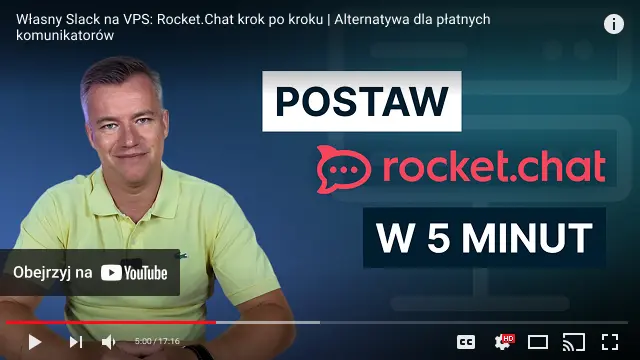
Zobacz pełny poradnik wideo
Chcesz zobaczyć, jak wygląda instalacja Rocket.Chat w praktyce? W przygotowanym materiale wideo pokazujemy cały proces krok po kroku od utworzenia serwera VPS, przez instalację Dockera, aż po uruchomienie i podstawową konfigurację własnego komunikatora.
Zobacz, jak w kilka chwil stworzyć prywatną alternatywę dla Slacka działającą na własnym serwerze i przekonaj się, jak proste może być wdrożenie rozwiązania self-hosted w firmie.
 Skopiowano link do schowka