



Poniżej znajdziesz dwie najpopularniejsze metody logowania do VPS przez SSH:
Sprawdź także:
Co będzie potrzebne?
- adres IP serwera (czyli host),
- login – najczęściej
root, - hasło do serwera (otrzymane po utworzeniu VPS).

Logowanie do VPS przez PuTTY (Windows)
PuTTY to darmowy klient SSH dla systemu Windows.
1. Pobierz i uruchom PuTTY
Jeśli nie masz programu, pobierz go ze strony:
👉 https://www.putty.org
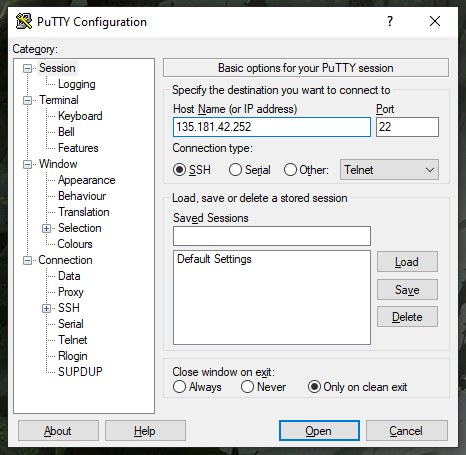
Po uruchomieniu zobaczysz okno konfiguracji połączenia.
2. Wprowadź dane serwera
W polu:
- Host Name (or IP address) – wpisz adres IP swojego VPS
- Port – 22 (domyślny port SSH)
- Connection type – wybierz SSH
Kliknij Open.
3. Zaloguj się
W nowym oknie terminala pojawi się komunikat:
login as:Wpisz:
rooti wciśnij Enter.
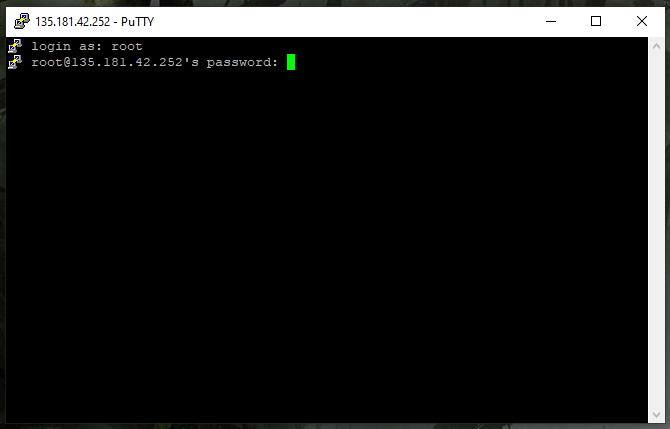
Następnie podaj hasło. Wpisz je lub wklej (skopiuj je i wklej za pomocą skrótu klawiszowego CRTL + V lub prawym przyciskiem myszy)
⚠️ Podczas wpisywania hasła nie zobaczysz żadnych znaków – to normalne. Po prostu wpisz hasło i naciśnij Enter.
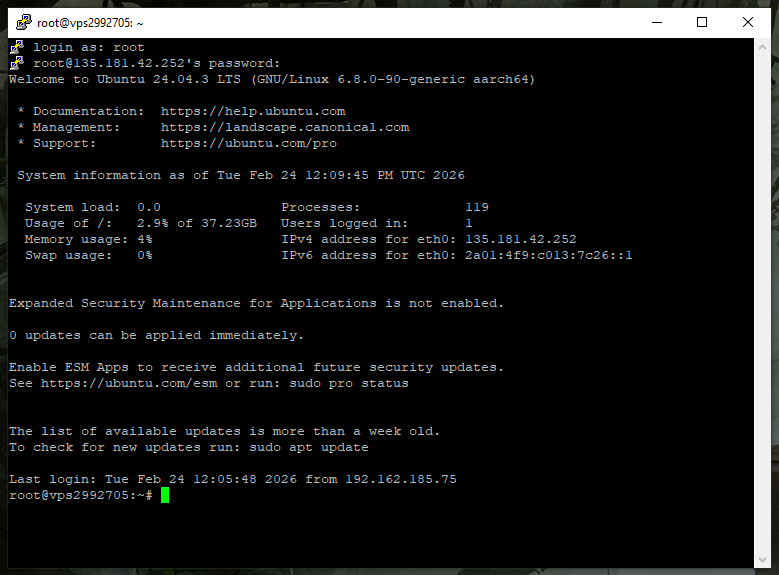
Jeśli dane są poprawne zostaniesz zalogowany do VPS.
Logowanie do VPS przez PowerShell (Windows / macOS / Linux)
Nowoczesne systemy mają wbudowaną obsługę SSH, więc nie potrzebujesz dodatkowego oprogramowania.
1. Otwórz PowerShell
👉 W Windows:
- kliknij Start
- wpisz „PowerShell”
- uruchom aplikację
👉 W macOS lub Linux – otwórz Terminal.
2. Wpisz komendę SSH
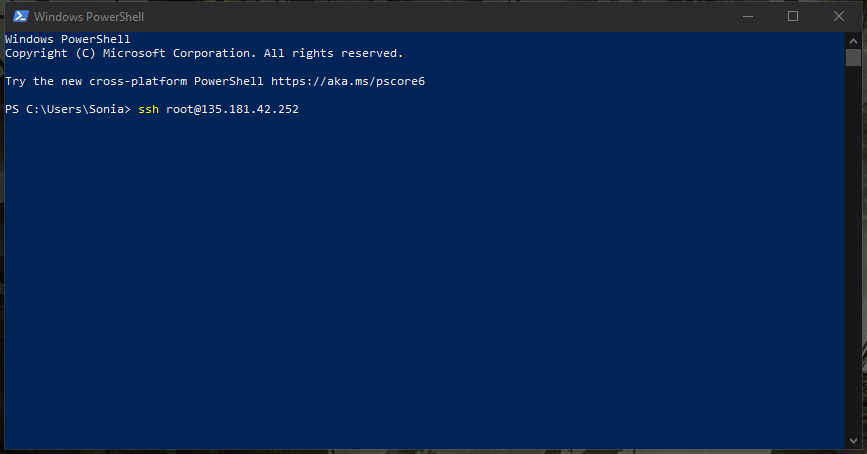
Wpisz: ssh root@NUMER_IP
Zamiast NUMER_IP podaj adres IP swojego serwera. W naszym przykładzie będzie to wyglądać tak:
ssh root@135.181.42.252
i wciśnij Enter.
3. Podaj hasło
Po zatwierdzeniu komendy system poprosi o hasło. Wpisz je lub wklej (skopiuj je i wklej za pomocą skrótu klawiszowego CRTL + V lub prawym przyciskiem myszy)
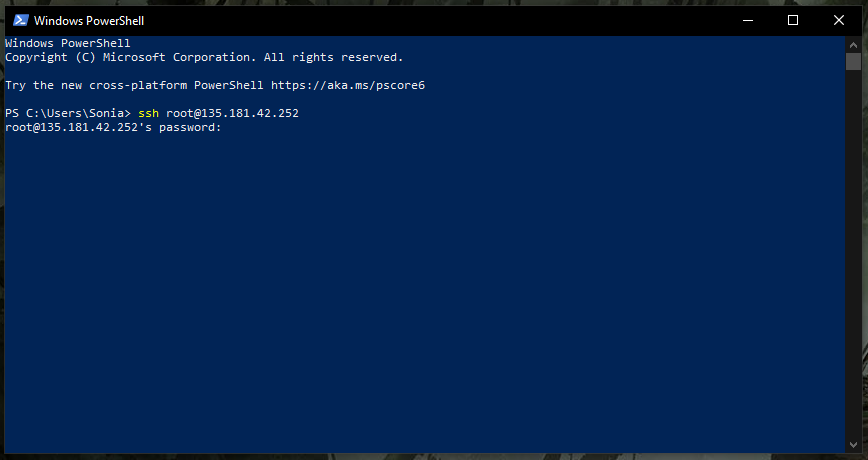
⚠️ Podczas wpisywania hasła nic się nie wyświetla. Nie zobaczysz gwiazdek ani kropek.
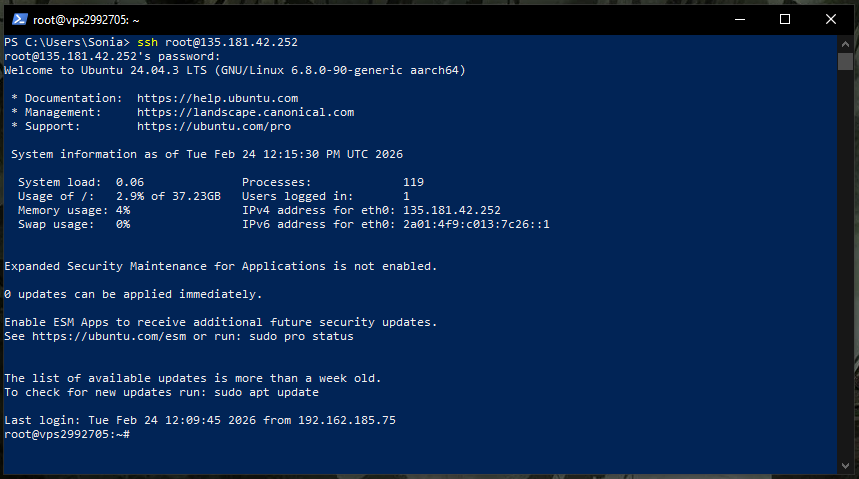
Wpisz hasło i naciśnij Enter.
Jeśli dane są poprawne zalogujesz się do serwera VPS.
Najczęstsze problemy przy logowaniu do VPS
❌ Connection refused
Sprawdź:
- czy VPS jest uruchomiony,
- czy port SSH to 22 (lub inny, jeśli został zmieniony).
❌ Permission denied
Sprawdź:
- czy wpisujesz poprawny login (np. root),
- czy hasło jest poprawne,
- czy nie ma literówki.
Jak zaktualizować system na VPS?
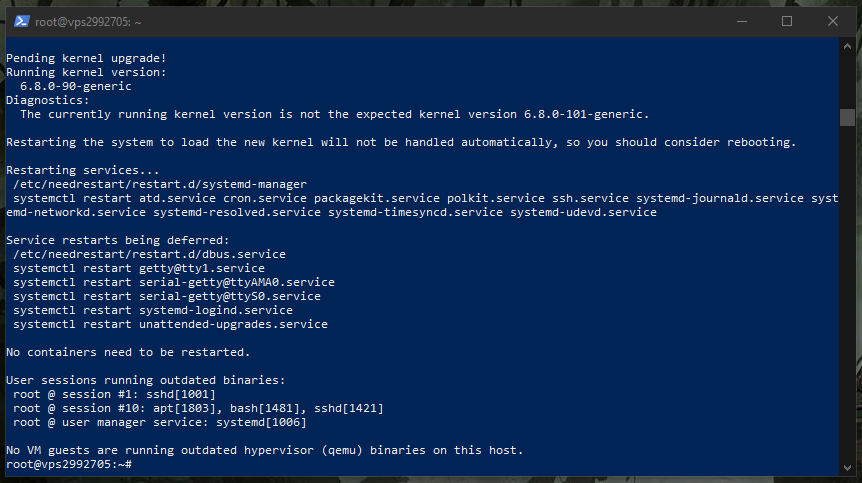
Po pierwszym logowaniu warto zaktualizować system:
apt update && apt upgrade -y
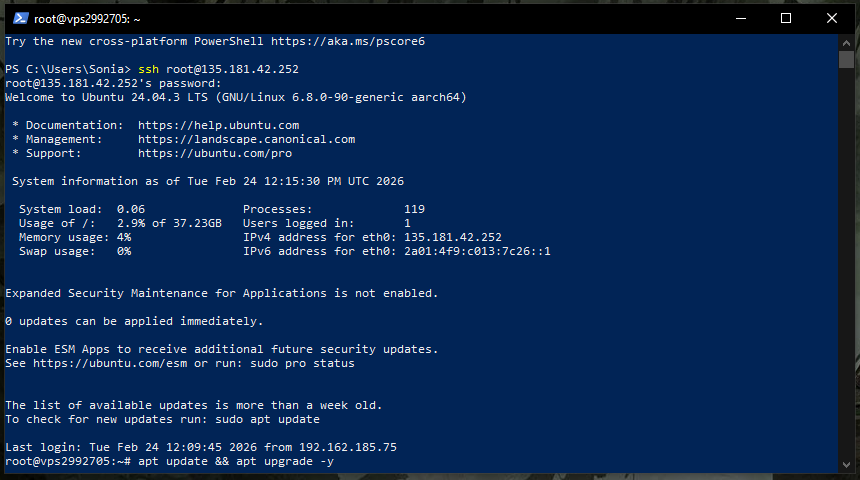
Dzięki temu będziesz pracować na aktualnych pakietach.
Tani VPS – zamów serwer VPS dopasowany do swoich potrzeb
Jeśli dopiero zaczynasz lub potrzebujesz środowiska do testów, nauki czy wdrożeń produkcyjnych, możesz zamówić u nas tani VPS. Do wyboru masz wiele dystrybucji Linux.
Oferujemy:
- ✅ klasyczne abonamenty miesięczne i roczne,
- ✅ elastyczne VPS-y godzinowe – idealne do testów, nauki lub krótkich projektów.
Dzięki temu możesz uruchomić serwer VPS nawet na kilka godzin i zapłacić tylko kilka groszy. VPS godzinowy zamówisz w Centrum Klienta.