


FTP to jeden z najprostszych sposobów zarządzania plikami strony internetowej na hostingu. Dzięki połączeniu FTP możesz wgrywać pliki na serwer, pobierać je na komputer, edytować strukturę katalogów oraz zarządzać zawartością swojej strony WWW. W tym poradniku wyjaśniamy, jak połączyć się z serwerem FTP, jak wygląda logowanie do FTP oraz gdzie znaleźć podstawowe ustawienia FTP potrzebne do połączenia.
Jeżeli korzystasz z usług cal.pl, dostęp do FTP otrzymujesz razem z usługą hostingu stron WWW lub hostingu WordPress. Domena internetowa, którą możesz podpiąć pod hosting, dostępna jest w ofercie domen cal.pl.
Czym jest FTP i do czego służy?
FTP, czyli File Transfer Protocol, służy do przesyłania plików pomiędzy komputerem użytkownika a serwerem. W praktyce oznacza to, że po uzyskaniu dostępu do FTP możesz zarządzać plikami swojej strony internetowej. Najczęściej FTP wykorzystuje się do wgrywania plików strony, aktualizacji skryptów, pobierania kopii plików lub ręcznej edycji zawartości katalogów na serwerze.
Jeżeli zastanawiasz się, jak korzystać z FTP, najwygodniejszym rozwiązaniem jest użycie programu FTP, np. FileZilla lub Total Commander. Po poprawnym skonfigurowaniu programu możesz szybko uzyskać dostęp do serwera FTP i zarządzać plikami podobnie jak w zwykłym menedżerze plików na komputerze.
Jakie dane są potrzebne do połączenia FTP?
Aby wykonać połączenie FTP, potrzebujesz kilku podstawowych danych dostępowych. Są to:
- adres serwera FTP – najczęściej w formie nazwy hosta, np. adresu serwera lub domeny,
- ftp login – nazwa użytkownika FTP,
- hasło FTP – hasło przypisane do konta FTP,
- port – standardowo dla FTP jest to port 21,
Jeżeli nie wiesz, jaki jest Twój adres serwera FTP, sprawdź poradnik: Jaki jest host do serwera FTP?.
Jak połączyć się z serwerem FTP?
Aby połączyć się z serwerem FTP, wykonaj poniższe kroki:
- Uruchom program FTP, np. FileZilla lub Total Commander.
- W polu serwera wpisz adres serwera FTP.
- Wpisz login do FTP oraz hasło.
- Ustaw port FTP, najczęściej 21 – możesz zostawić puste.
- Kliknij przycisk połączenia, np. „Połącz”, „Szybkie łączenie” lub „Connect”.
- Po poprawnym zalogowaniu zobaczysz katalogi i pliki znajdujące się na serwerze.
W ten sposób wykonasz podstawowe połączenie z serwerem FTP. Jeżeli dane są poprawne, program wyświetli zawartość Twojego konta hostingowego. Jeżeli pojawi się błąd, sprawdź poprawność loginu, hasła, adresu serwera FTP oraz portu.
Jak zalogować się do FTP w programie FileZilla?
FileZilla to popularny i darmowy program do obsługi FTP. Aby wykonać logowanie do FTP za pomocą FileZilla:
- Uruchom program FileZilla.
- W polu „Serwer” wpisz adres serwera FTP.
- W polu „Nazwa użytkownika” wpisz swój login FTP.
- W polu „Hasło” wpisz hasło do konta FTP.
- W polu „Port” wpisz 21.
- Kliknij „Szybkie łączenie”.
Szczegółową instrukcję konfiguracji znajdziesz w poradniku: FileZilla – konfiguracja połączenia.

Jak wejść na FTP przez Total Commander?
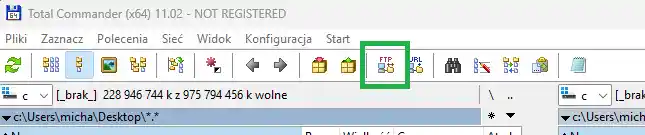
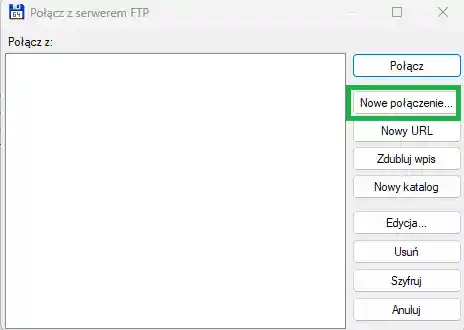
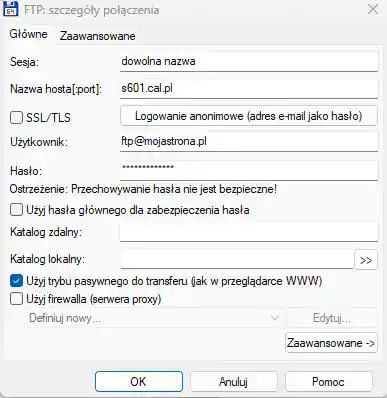
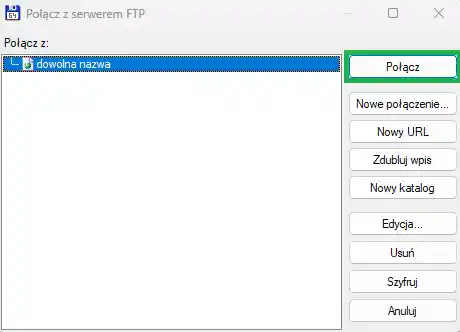
Jeżeli korzystasz z programu Total Commander, również możesz łatwo wykonać połączenie FTP. Wystarczy utworzyć nowe połączenie, uzupełnić adres serwera FTP, login oraz hasło, a następnie zapisać konfigurację. Po zapisaniu połączenia możesz szybko logować się na serwer FTP bez ponownego wpisywania wszystkich danych.
Instrukcję krok po kroku znajdziesz tutaj: Total Commander – konfiguracja połączenia.
Jak wejść na serwer FTP?
Po poprawnym zalogowaniu do FTP zobaczysz katalogi dostępne na Twoim koncie hostingowym. Najczęściej pliki strony internetowej znajdują się w katalogu przypisanym do domeny lub w katalogu publicznym, np. public_html. To właśnie tam należy wgrać pliki strony, aby były dostępne w Internecie.
Jeżeli chcesz wiedzieć, jak wejść na serwer FTP i gdzie dokładnie umieścić pliki strony, sprawdź strukturę katalogów na swoim hostingu lub skorzystaj z kategorii pomocy: Pliki i FTP.
Jak korzystać z serwera FTP?
Po nawiązaniu połączenia z serwerem FTP możesz wykonywać podstawowe operacje na plikach:
- wgrywać pliki z komputera na serwer,
- pobierać pliki z serwera na komputer,
- tworzyć nowe katalogi,
- usuwać pliki i foldery,
- zmieniać nazwy plików,
- nadpisywać istniejące pliki strony.
Pamiętaj, aby zachować ostrożność podczas usuwania lub nadpisywania plików. Przed większymi zmianami warto wykonać kopię zapasową danych.
Dostęp do FTP przez przeglądarkę
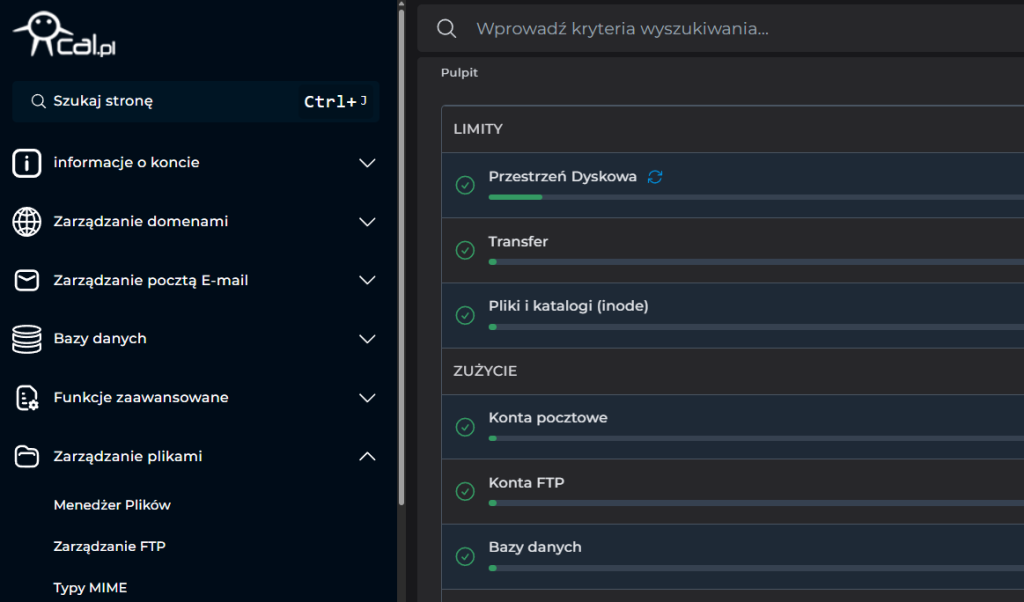
Dostęp do FTP nie jest możliwy na serwerach cal.pl.Chyba, ze przez wtyczkę Menadżer plików w panel.cal.pl.
Wtedy należy zalogować się na panel.cal.pl, rozwinąć opcję Zarządzanie plikami i kliknąć w opcją Menadżer plików.
Dodatkowe konta FTP
Jeżeli chcesz udostępnić dostęp do FTP innej osobie, np. webmasterowi lub programiście, nie musisz przekazywać głównych danych do konta hostingowego. Możesz utworzyć dodatkowe konto FTP i nadać mu dostęp tylko do wybranego katalogu.
Zobacz poradniki:
Dodatkowe konto FTP jest przydatne, gdy chcesz zapewnić dostęp do FTP tylko do konkretnej strony, katalogu lub projektu. To bezpieczniejsze rozwiązanie niż udostępnianie głównego loginu i hasła do całego hostingu.
Najczęstsze problemy z połączeniem FTP
Jeżeli nie możesz zalogować się na serwer FTP, sprawdź poniższe elementy:
- czy wpisujesz poprawny adres serwera FTP,
- czy login FTP jest prawidłowy,
- czy hasło nie zawiera literówek,
- czy używasz właściwego portu, najczęściej 21,
- czy w programie FTP włączony jest tryb pasywny,
- czy zapora sieciowa lub antywirus nie blokuje połączenia,
- czy konto FTP istnieje i ma dostęp do odpowiedniego katalogu.
Jeżeli problem nadal występuje, spróbuj ponownie wpisać dane ręcznie zamiast kopiować je z wiadomości e-mail. Czasami podczas kopiowania loginu lub hasła może zostać dodana dodatkowa spacja.
Podsumowanie
Aby połączyć się z serwerem przez FTP, potrzebujesz adresu serwera FTP, loginu, hasła oraz programu FTP, np. FileZilla lub Total Commander. Po poprawnym skonfigurowaniu połączenia możesz zarządzać plikami strony, wgrywać nowe dane na serwer i pobierać pliki na komputer.
Jeżeli szukasz informacji, jak zalogować się na serwer FTP, jak wejść na FTP, jak korzystać z serwera FTP albo jak skonfigurować ustawienia FTP, skorzystaj z poradników dostępnych w kategorii Pliki i FTP.