



Ten artykuł dotyczy starej wersji panelu DirectAdmin. Zobacz nową wersję artykułu.
1. Założenie skrzynki mailowej :
Aby założyć skrzynkę mailową w głównym menu panel.cal.pl należy wejść w odpowiednią domenę:
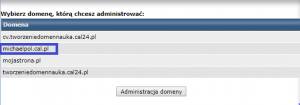
teraz wchodzimy w opcje „Skrzynki pocztowe e-mail”
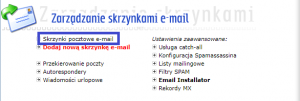
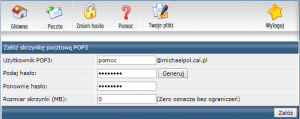
w lewym górnym rogu klikamy „Załóż skrzynkę pocztową POP3”

i wypełniamy następujące okna:
Użytkownik POP3 – podajemy przedrostek do naszego maila, który znajduje się przed @
Podaj hasło – wpisujemy hasło do naszej przyszłej skrzynki (jeżeli klikniemy „Generuj” serwer sam nam wymyśli hasło i wpisze do dwóch okienek)
Ponownie hasło – podajemy drugi raz hasło dla pewności
Rozmiar skrzynki (MB) – tutaj podajemy jaki ma mieć limit w MB nasza skrzynka, wartość 0 oznacza, że skrzynka nie będzie miała limitu pojemności
Na końcu klikamy „Załóż”.
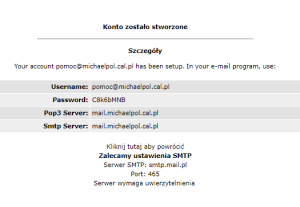
Jako potwierdzenie dostaniemy taki komunikat:
2.Zmiana hasła i/lub limitu skrzynki pocztowej (2 sposoby)
- przez panel.cal.pl:
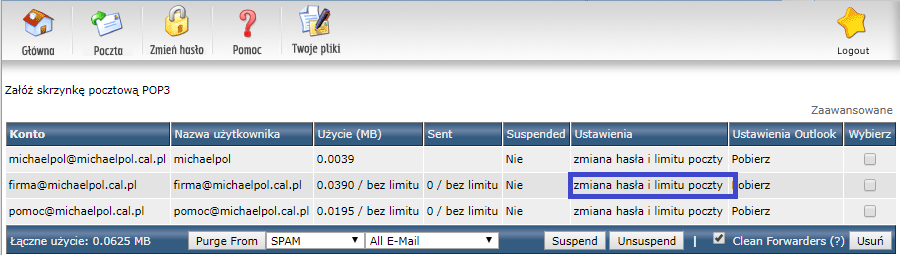
Ponownie wchodzimy w opcje „Skrzynki pocztowe e-mail”
przy wybranej skrzynce klikamy w „zmiana hasła i limitu poczty”
ponownie wypełniamy formularz a potem klikamy w „Modyfikuj”.
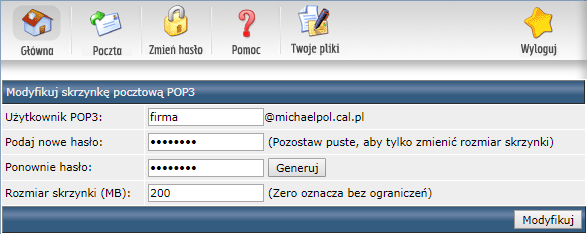
Dostaniemy podobny komunikat jako potwierdzenie zmiany właściwości naszej skrzynki.
2.Przez poczta.cal.pl:
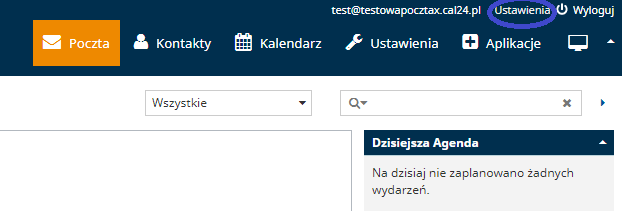
aby zmienić hasło przez poczta.cal.pl po zalogowaniu się proszę kliknąć w opcję „Ustawienia” – prawy, górny róg.
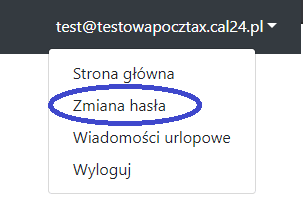
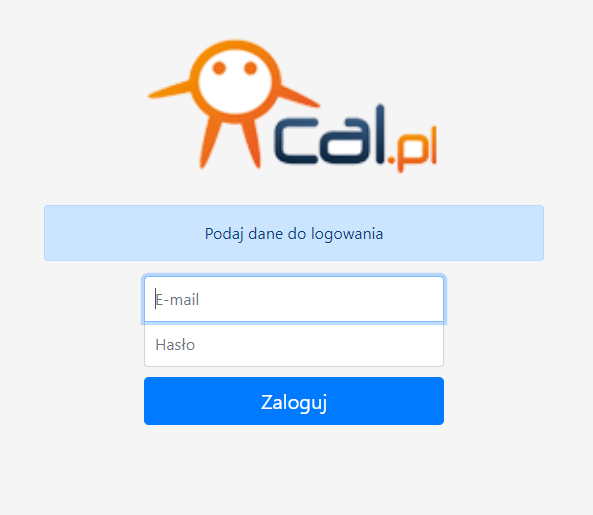
Ponownie musimy podać login i aktualne hasło do poczty:
Teraz powtarzamy aktualne hasło, oraz wpisujemy nowe: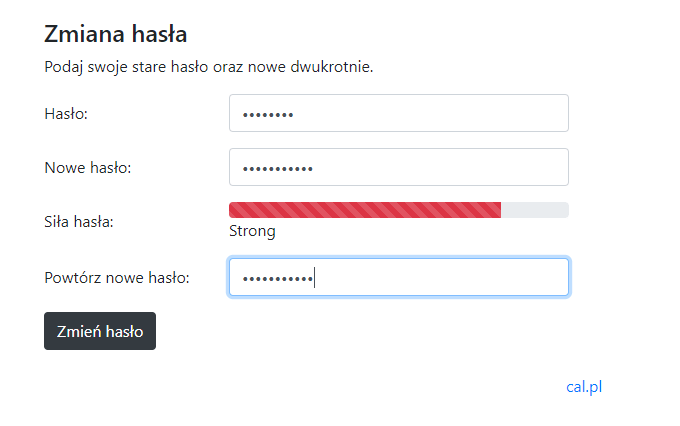
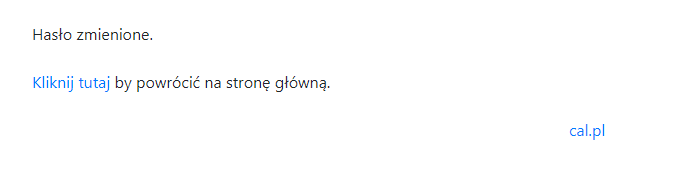
Po kliknięciu w „Zmień hasło” dostaniemy potwierdzenie zmiany hasła:
3.Usunięcie skrzynki pocztowej
Jak w poprzednich krokach wchodzimy w opcję „Skrzynki pocztowe e-mail” , a potem zaznaczamy checkbox-a z tabeli „Wybierz” i klikamy w przycisk „Usuń”
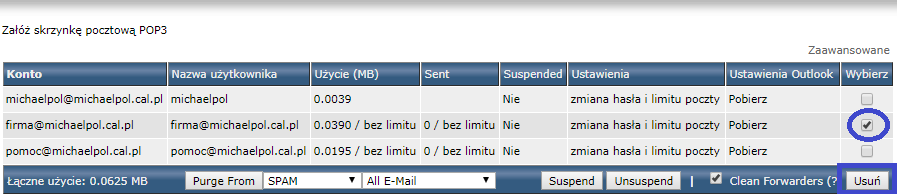
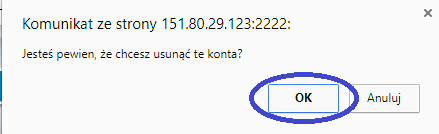
Wyskoczy na alert z zapytaniem, zatwierdzamy – OK
Odświeży się nam spis skrzynek pocztowych ale już bez naszej skrzynki:
