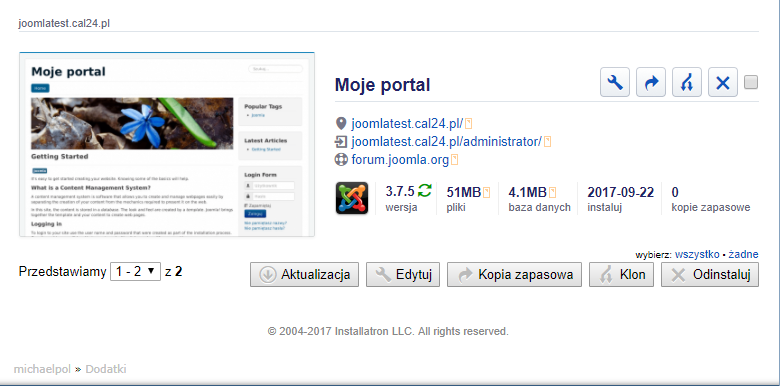
Installatron
Instalacji dokonamy na przykładzie domeny joomlatest.cal.pl.
Wchodzimy w Tworzenie stron internetowych a następnie w Instalator aplikacji:

wybieramy opcję „Katalog Aplikacji”

a po przeładowaniu okna klikamy w ikonkę „Joomli”:
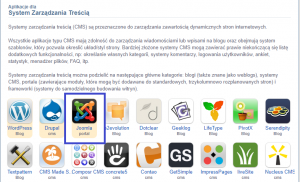
teraz należy kliknąć w „instaluj tę aplikację„:

Konfiguracja
następnie należy wypełnić obszerną formatkę.
1.wybieramy nazwę domeny na której ma zostać zainstalowana aplikacja
2.podajemy ścieżkę gdzie ma zostać zainstalowany Joomla, domyślnie będzie tutaj wpisana treść „/portal” co będzie oznaczać, że Joomla zainstaluje się w ścieżce:
/home/michaelpol/domains/joomlatest.cal24.pl/public_html/portal
można ją edytować np. usuwając zawartość okna tak jak na screnie, wtedy ścieżką instalacji będzie:
/home/michaelpol/domains/joomlatest.cal24.pl/public_html

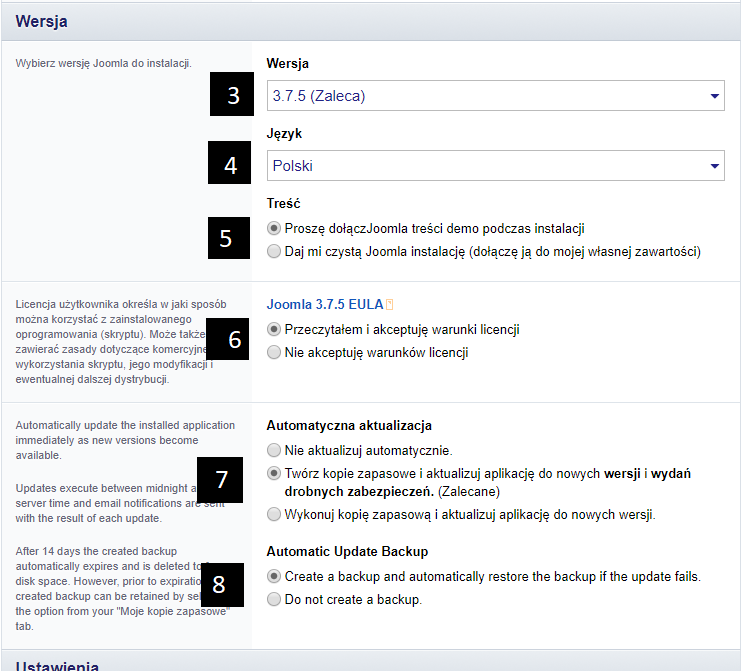
3.wybieramy najlepiej najnowszą wersję
4.wybieramy język naszej aplikacji
5.Wybieramy czy chcemy czystą Joomlę czy z szablonem
6.akceptujemy licencję Jooml-i
7.wybieramy najlepiej „Twórz kopie zapasowe i aktualizuj … ”
8. Najlepiej wybrać opcję „Create a backup … ” – dzięki czemu przypadku awarii aktualizacji strona zostanie przywrócona z kopi
9.Ustawiamy login administratora (osoby, która będzie miała prawo do edycji strony), domyślnie będzie tam wpisana losowa i trudna do zapamiętania wartość, można ją zmienić np. na „admin”
10.podajemy hasło, domyślnie hasło jest losowe oraz ukryte pod kropkami – możemy wpisać swoje a klikając „Show Password” będziemy mieli jego podgląd
11.Podajemy swój adres email, tam zostaną wysłane m.in. dane do logowania
12.Podajemy tytuł swojej strony/portalu

12. Zalecamy zaznaczenie opcji „Automatycznie zarządzać…” a potem klikamy w „Zainstaluj”:

Pojawi się nam ekran instalacji aplikacji – czas trwania to do kilku sekund:

po zainstalowaniu, w Installatronie pojawi się nam nowa aplikacja: